


QomoSoftware Flow Works ProEs un software educativo desarrollado por Qomo. Incluye miles de recursos educativos.
Las herramientas pensadas para el profesor, como el foco de atención, la cámara, las reglas, el temporizador y la grabación de pantalla, ofrecen un paquete completo para que los instructores interactúen con su audiencia. Puede utilizar las herramientas que desee en el menú Herramientas.
El software incluye miles de recursos didácticos. A continuación, destacamos algunos para su consulta.
1- Utiliza el elemento
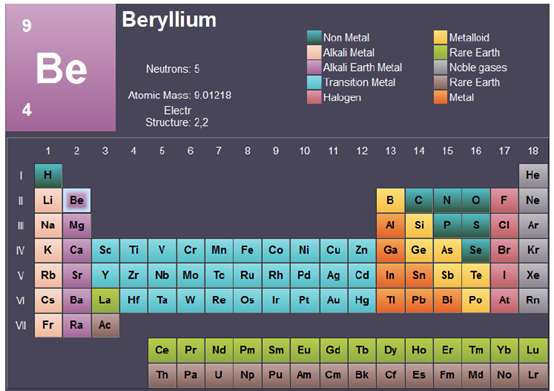
La tabla periódica es una tabla que organiza los elementos químicos según su número atómico. Haz clic en el icono. La parte superior de la tabla muestra la información del elemento seleccionado. Haz clic en cualquier elemento y la información correspondiente se mostrará simultáneamente en la esquina superior izquierda.
2- Usa el reloj
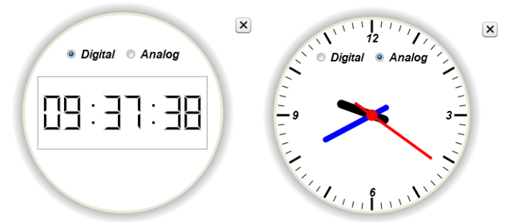
La función de reloj muestra la hora actual. Haga clic en el reloj y la hora se mostrará en el tablero de dibujo. Haga clic en Digital o Analógico para cambiar el estilo de visualización del reloj. Arrastre el área gris del reloj para cambiar su tamaño o toque fuera del reloj con dos dedos para ajustar su tamaño.
3- Utilice elCámara de documentos
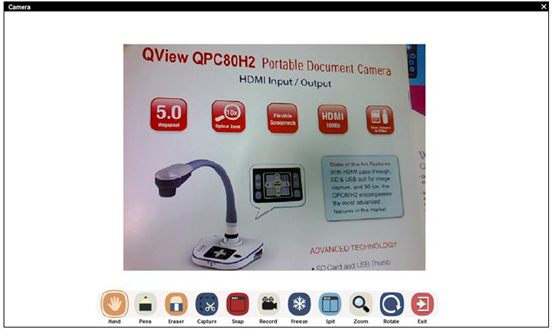
Flow!Works Pro te permite conectar una cámara externa para mostrar una imagen vívida y añadir anotaciones sobre la imagen en directo.
Para usar la cámara externa:
1) Conecte el dispositivo de la cámara a través de la computadora. Conecte el dispositivo de la cámara a través de la computadora.
2) Pulse el icono de la cámara, aparecerá una ventana de selección de dispositivo.
3) Haga clic en el botón Conectar, aparecerá la ventana de la cámara de documentos. Haga clic en el botón Conectar, aparecerá la ventana de la cámara de documentos.
4-Agregar al recurso
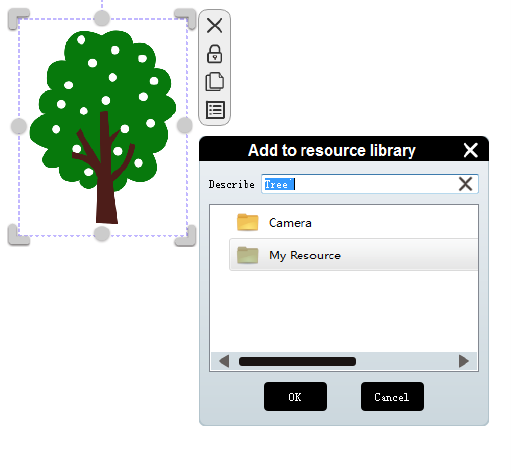
Puedes añadir tus propios recursos, como imágenes, audio y vídeo, al software y guardarlos en la sección de Recursos Personales.
Para agregar a Recursos
1) Seleccione el objeto.
2) Pulse Propiedad y Añadir a recurso
3) Introduzca el nombre del recurso, seleccione una carpeta y haga clic en Aceptar para guardarlo.
Fecha de publicación: 7 de mayo de 2022